Para empezar, pide el correo electrónico y explica qué va a recibir la persona. Coloca el formulario donde esa promesa tenga sentido. Quien está leyendo una guía puede querer más consejos sobre el tema. Quien está viendo productos puede preferir enterarse de lanzamientos u ofertas.
Qué campos pedir en el formulario
Haz obligatorio el correo. Pide el nombre o una preferencia solo si ya sabes cómo vas a usar ese dato. Si preguntas qué categoría le interesa a la persona, por ejemplo, prepara el segmento que recibirá mensajes sobre esa categoría. Cuando el dato solo sirva para saludar, puedes hacerlo opcional y preparar un saludo que funcione aunque el campo esté vacío.
Junto al botón, explica quién enviará los correos y qué tipo de contenido llegará. Si prometes una frecuencia, elige una que puedas cumplir. Pon el enlace al aviso de privacidad donde la persona pueda consultarlo antes de enviar el formulario.
Tres ejemplos de formularios y dónde colocarlos
| Ubicación | Qué pedir | Texto y botón de ejemplo |
|---|---|---|
| Debajo de una guía en el blog | Correo | «Recibe una guía práctica de email marketing cada mes». Botón Suscribirme a la guía mensual. |
| En una página de categoría de la tienda | Correo y, si te sirve, categoría de interés opcional | «Recibe novedades y ofertas de nuestra sección de artículos para el hogar». Botón Recibir novedades de hogar. |
| En la página de confirmación del pedido | Correo o una opción explícita de alta si tu sitio ya tiene la dirección | «¿Quieres recibir lanzamientos y promociones de la tienda por correo?». Botón Suscribirme a las novedades. |
En el último ejemplo, entrega la confirmación del pedido aunque el cliente decida no suscribirse. Mantén el alta como una acción aparte. Si usas una casilla para registrar esa elección, déjala sin marcar al inicio y comprueba qué guarda tu sistema cuando la persona la selecciona.
Comprueba el recorrido desde el formulario hasta la lista
- Envía el formulario desde un celular. Usa una dirección de prueba. Confirma que puedes leer la promesa, completar el campo y ver qué pasó después de tocar el botón.
- Abre la lista de destino. Busca el correo y revisa que la lista y los campos coincidan con lo que capturaste. Si la tienda y el blog prometen contenido diferente, comprueba a qué grupo se agrega cada registro.
- Prueba el estado de confirmación. Si usas doble confirmación, verifica el estado antes y después de abrir el correo de confirmación. Configura el envío de la primera campaña para quienes hayan confirmado.
- Repite con una dirección existente. Revisa el mensaje que recibe la persona y cómo queda su registro. Incluye en la prueba una dirección que ya se dio de baja. Comprueba que un envío accidental del formulario no la reactive y que una nueva suscripción intencional siga el proceso de confirmación que hayas definido.
- Revisa la primera campaña. Usa una lista de prueba para comprobar que el contenido coincide con lo prometido y que el enlace de baja funciona.
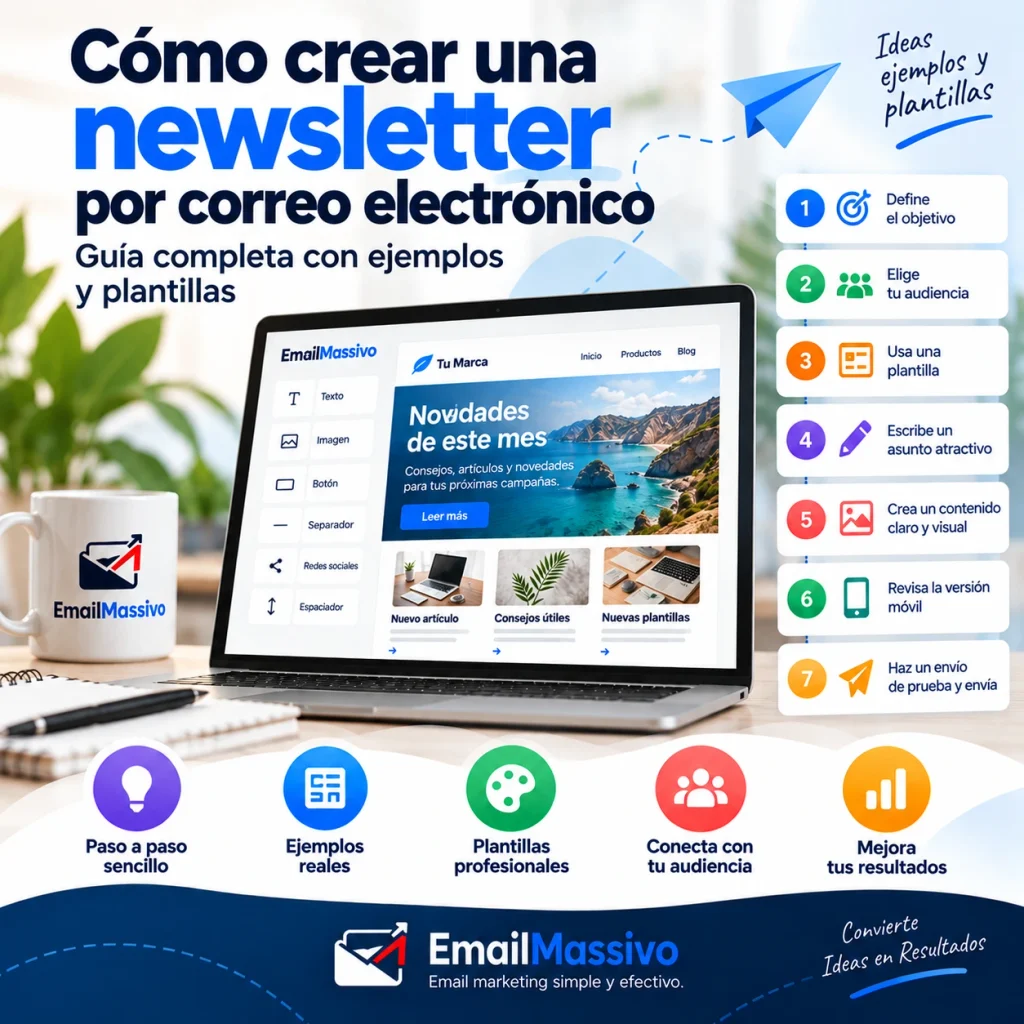
Si necesitas guardar una preferencia para personalizar campañas en EmailMassivo, consulta la guía de variables y campos personalizados. Cuando la lista esté lista para recibir el primer envío, sigue la guía para crear una newsletter.
Evalúa cada ubicación por los registros que genera
Mide por separado los envíos del formulario del blog, la categoría y la confirmación del pedido. Si usas doble confirmación, compara también cuántas altas quedaron confirmadas. Así puedes distinguir un formulario que recibe muchos envíos de uno que realmente añade suscriptores a la lista.