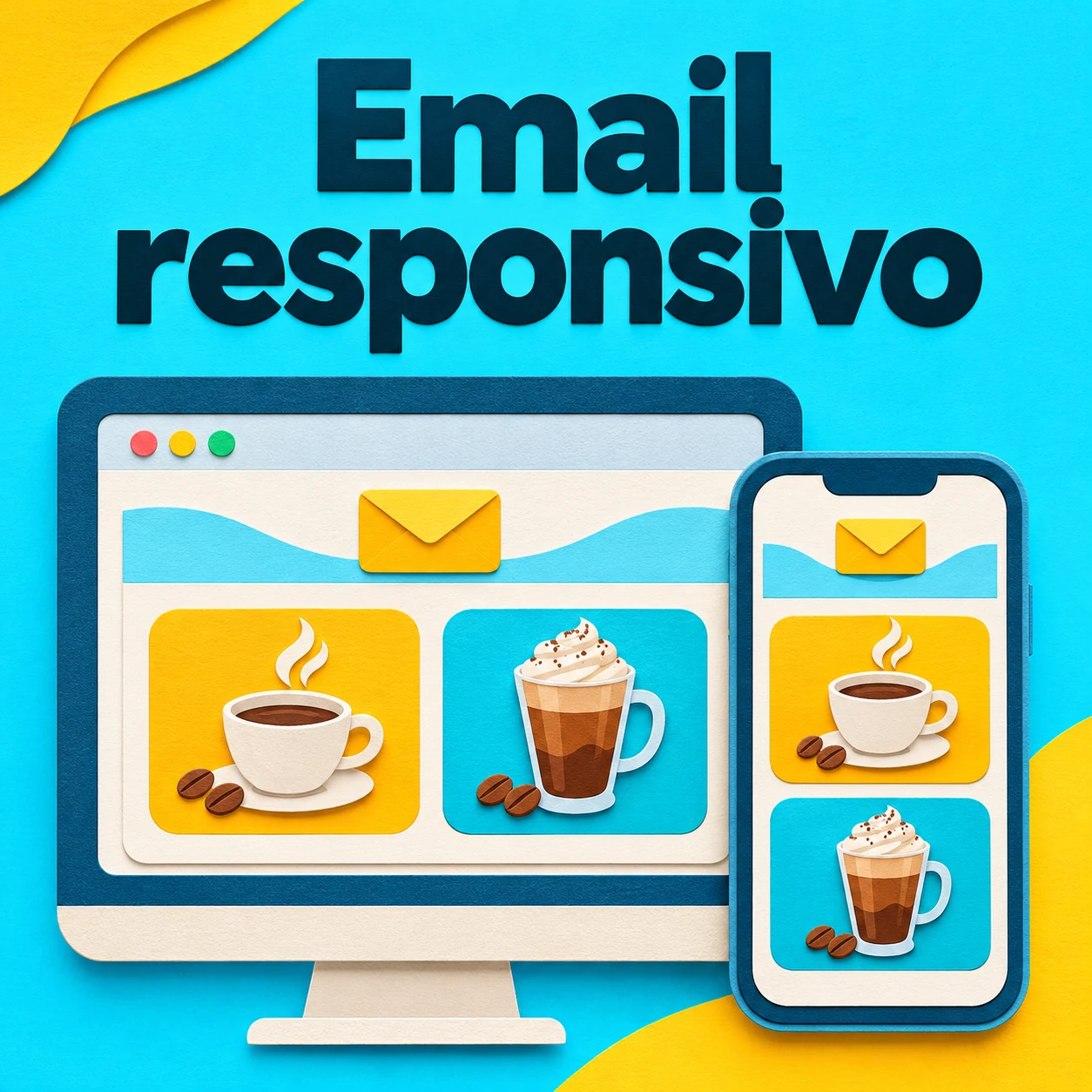
Para que un email se lea bien en el celular, define qué debe aparecer primero cuando las columnas se apilen. Mantén el texto y los botones legibles y revisa el correo que llega a la bandeja de entrada. La vista previa del editor sirve para detectar problemas antes del envío de prueba.
Convierte dos columnas en una sin perder el orden
Imagina que una tienda de artículos para preparar café anuncia dos productos, un molino y un filtro reutilizable. En computadora aparecen uno junto al otro. En el celular, el lector debería ver el bloque completo del molino y después el del filtro. Cada bloque lleva su propia foto, nombre, descripción y botón.
| En el diseño original | En la versión para celular |
|---|---|
| El título está dentro de la imagen principal | Coloca el título como texto encima de la imagen para que siga visible si esta no carga. |
| Dos fotos arriba y dos descripciones abajo | Agrupa cada foto con su descripción y su botón antes de apilar las tarjetas. |
| Dos botones pequeños en la misma línea | Alinea cada botón con su producto y deja espacio alrededor para tocarlo. |
| Un botón genérico que dice «Ver más» | Usa «Ver el molino» y «Ver el filtro» y revisa que cada uno abra la ficha correcta. |
Si el editor permite reordenar los bloques en la vista móvil, revisa qué cambia en computadora antes de guardar. Si el diseño no se apila como esperabas, usa una columna para las dos versiones. Evita las imágenes demasiado anchas para su contenedor. Al trabajar con HTML, revisa la compatibilidad con los clientes de correo que usa tu audiencia. Compatibilidad de CSS en Gmail
Si todavía estás decidiendo qué estructura usar, revisa los formatos habituales de campañas. Guía para elegir una plantilla de email marketing
Prueba el correo recibido antes de programarlo
- Envía el borrador a una lista interna. Abre el mensaje en un celular y en una computadora. Incluye los clientes de correo que más te interesa cubrir.
- Léelo sin hacer zoom. Comprueba que el texto se lea a tamaño normal y que el mensaje se pueda recorrer sin desplazarse hacia los lados.
- Toca cada botón desde el celular. El texto del botón debe anticipar su destino. Si al tocar «Ver el filtro» llegas a la página del molino, corrige el enlace en esa tarjeta y envía otra prueba.
- Revisa qué pasa si las imágenes no cargan. Comprueba que aún puedas distinguir los productos y usar los botones. Si una foto aporta información, añade un texto alternativo breve que la describa.
- Guarda el resultado de la prueba. Anota el cliente de correo, el dispositivo y la versión probada. Si modificas una columna, un enlace o un bloque después de aprobarlo, envía una nueva prueba para ese cambio.
Si ambas tarjetas se ven bien en la vista previa y el correo recibido muestra las dos fotos seguidas, revisa primero si cada tarjeta contiene su foto, descripción y botón. Si las tarjetas ya están agrupadas, prueba el mismo contenido en una sola columna y compáralo en el cliente que mostró el problema.